
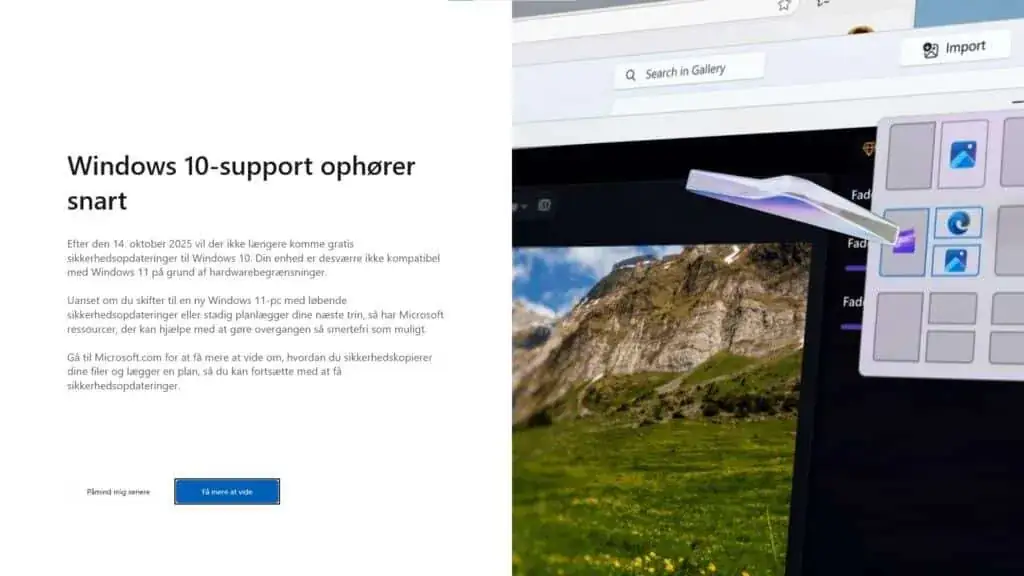
Er du træt af at være lænket til Windows og en besked om at computeren ikke kan opdateres efter 14. oktober 2025? Ja du har garanteret set den besked “Denne pc opfylder i øjeblikket ikke systemkravene til Windows 11”, den vises typisk til computere, der har en ældre CPU eller anden hardware, der ikke er kompatibelt med Windows 11
Windows 10-support ophører
Har hørt om computere der ikke er ældre end 5 år, er udelukket fra opdateringen og derfor ser man bl.a. mange computere til salg på Facebook Marked. Man har dog mulighed for at benytte sig af Windows ESU, som giver 1 års opdateringer mere, så Windows 10 kan køre ind til 13. oktober 2026.
Kan den gamle computer lidt endnu?
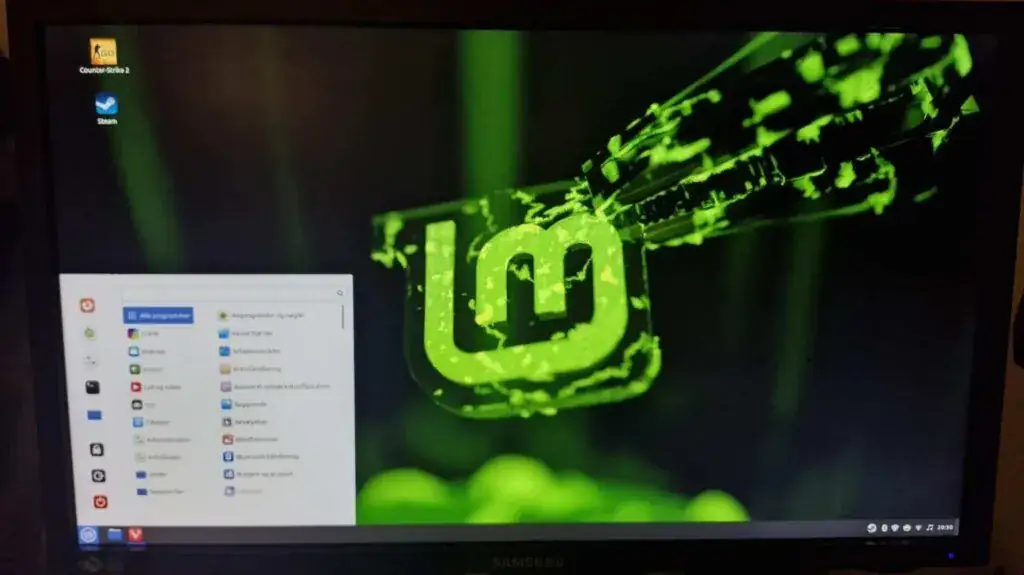
Hvis computeren ikke fejler noget, ud over at den ikke kan opdateres. Ja så er løsningen lige for, du kan nemlig overveje Linux Mint i stedet. Linux Mint er et alternativ til Windows, altså et styresystem du kan installere på din computer i stedet. Med Linux findes der mange versioner, men Linux Mint er den version der minder mest om det kendte Windows.
Test forskellige versioner af Linux på Distrosea.com. Det er en genial måde, hvorpå du kan prøve et nyt styresystem.
Sådan installerer du Linux Mint
- Find en tom USB-stick, med minimum 4 GB plads.
- Download ISO-filen som installationen kræver.
- Download programmet Etcher eller Rufus.
- Åben ISO-filen i programmet og vælg USB-enheden.
- Start overførsel (tager ca. 3-5 minutter)
- Sæt her efter din USB-stick i den ønskede computer.
- Genstart computeren, og tryk gentagne gange på boot-menu-tasten (Det er typisk typisk ESC, F2, F8, F12 eller Del) knappen afhænger af producenten, så der er desværre ikke en universal i boot-menuen vælges at den skal boote fra USB-enheden.
- Den åbner nu Linux Mint i en prøve version, hvor du kan prøve det af (intet gemmes)
- Er du tilfreds med prøven, så kan du klikke på Installer Linux Mint.
Et eller to systemer?
Efter pkt. 9 i den overstående guide. Vil du blive spurgt om Linux Mint skal installeres ved siden af den anden OS version. F.eks. Windows 10. Det gør den fordi du sagtens kan have to systemer på computeren. Du vil så ved opstart blive spurgt om du ønsker at starte f.eks. Windows eller Linux Mint.
En anden mulighed er at vælge Slet og installer Linux Mint. Her slettes ALT der ligger på computeren og Linux Mint installeres nu i stedet. Computeren vil fremadrettet åbne Linux Mint, når du tænder. Alt det gamle Windows, Programmer, Billeder og filer fjernes.
Husk Backup!
Du har måske nogle billeder og filer på din computer. Husk at lave backup af dem, før du vælger at installere. Specielt hvis du vælger Slet og installer.
Hvad med Officepakken?
Linux Mint leveres med LibreOffice installeret, som dækker både Calc, der svarer til Excel, Writer der svarer til Word samt Impress som svarer til PowerPoint. Hvad med Outlook tænker du så? Jo Thunderbird Mail er også en del af standardpakken. Har du f.eks. en Ksuide konto fra infomaniak.com, så har du 15 GB drev og 20 GB mails på en gratis konto. Office filer kan åbnes fra Kdrive via browser.
Andre programmer?
Hvis du normalt benytter Apple Safari, Google Chrome eller Microsoft Edge når du surfer på nettet? Ja så kan du i hvert fald fortsætte med både Chrome og Edge på Linux. Men som en start er Firefox Browseren installeret. Ønsker du noget nordisk så kan man hente Vivaldi browseren fra Norge, via deres hjemmeside, Vivaldi er dog udviklet ovenpå Google Chrome, men man kan støtte den norske browser og håbe på at de dropper Chrome. Firefox er derimod open-source, non-profit og udviklet af Mozilla Foundation på egen platform.
Og ellers findes mange af de samme standard programmer til Linux, som du finder i basis Windows. Lommeregner, Tegneprogrammer osv.
Via Programhåndtering kan man finde en lang række ekstra programmer. Det er en form for App Store for Linux. Fandt f.eks. VLC (findes også til Windows), der er god til lyd og video. pCloud, der måske kan være en erstatning for Google Drev eller Microsoft OneDrive. Hvis du normalt benytter Photoshop kan du nu benytte GIMP til billede redigering (findes også til Windows). Pinta, der skulle være Linux svar på Microsoft Paint. Shutter, der er et klippeværktøj. Benytter du Premiere Pro, kan du kigge efter Lightworks. Lightroom kan erstattes med RawTherapee. Dreamweaver kan erstattes med Bluefish. CoralDRAW kan ersttes med Inkscape og 3ds Max kan erstattes med Blender. Mulighederne er således mange, man skal blot vende sig til nogle andre programmer.
Steam til computerspil. Langt det største udvalg findes til PC eller Mac. Men man kan finde mange spil til Linux også. Vil man gerne fortsætte med sine Windows spil, så kan man se nærmere på Heroic Games Launcher, jf. min test, så kan man installere Steam og afvikle spil den vej igennem.
Hvad med sikkerheden?
Linux har indbygget Firewall der kan aktiveres via opstartsskærmen. Dertil kan man opsætte automatisk backup i forskellige intervaller. Så man kan lave en systemgendannelse.
Vil du vide mere om Linux?
Så følg evt. med i Linux gruppen på Socii.dk, det frie danske fællesskab. SOCii adskiller sig fra større sociale medier som Facebook og Instagram ved at fokusere på brugervenlighed, dansk support og en mere personlig oplevelse.
Lad os tage et dybere spadestik
Cloud: OneDrive, Google Driv, Dropbox osv.
Ønsker du et europæisk alternativ, kan du først og fremmest se mod Onlime.dk, der tilbyder norske Jottacloud med dansk support. Så er der tyske Nextcloud, schweiziske Pcloud (10 GB gratis), schweiziske Proton (5 GB gratis), schweiziske Tresorit, schweiziske Infomaniak kDrive (15 GB gratis) samt Spanske Internxt. Europæisk sikkerhed koster lidt mere end amerikansk mangel på rettigheder.
Men man kan alligevel godt få noget godt for pengene hos Onlime.dk, som jeg kun har prøvet på Windows, eller Pcloud som jeg har prøvet både på Linux, Windows og Android.
Computere: HP, Dell, Apple, Microsoft, Razer osv.
Ønsker du et europæisk alternativ, kan du først og fremmest se mod tyske Tuxedo samt spansk-franske Slimbook der begge producerer computere med styresystemet Linux. Du kan også kigge forbi den danske Linuxpusher.dk.
Computerspil:
Du kan installere Steam direkte fra Programhåndtering, men du vil hurtigt opdage at meget få af de populære spil understøtter Linux (Gå til butik, vælg kategorier og vælg SteamOS + Linux spil). Havde 2 spil på min gamle konto, der skulle understøtte Linux. Men det ene ville ikke starte og det andet nåede til at loade banen, så lukkede det.
Blev i stedet anbefalet af prøve installation fra Steampowered.com. Og nu kom jeg lidt længere i spillet. Jeg fik spillet startet, men da computeren skulle arbejde, lukkede det. Dårligt grafikkort på denne test pc, anser jeg som årsagen.
For at få lidt flere muligheder, gik jeg ind i Steam og valgte indstillinger. Her aktiverede jeg Steam Play. Efter genstart af Steam kan man nu installere alle understøttede spil. Da Steam Play, kan afvikle mange Windows spil. Det er ikke fejlfrit, men jeg fik da startet og spillet et spil, der var inden for grafikkortets formåen.
Du kan altså godt spille på Linux, men udvalget er ikke lige så stort som til Windows og Mac. Du kan dog med Steam Play være heldig at udvide udvalget og dermed få en god oplevelse alligevel. Hverken Chromebook eller Linux er skabt til det spilunivers som Windows og Mac kan tilbyde. Du kan dog finde simple spil i Programhåndtering, der er f.eks. et lille bilspil man kan prøve, har ikke udforsket hele spil biblioteket.

Denne artikel er udarbejdet af Terkel Hansen, redaktør på Vorhjem.dk og ejer af TerkeLit. Med over 20 års erfaring inden for ståltag og bygningsmaterialer samt dokumenteret produkttræning i stålprofiler, isolering og undertagssystemer sikrer han faglig kvalitet i alle artikler. Han er gift og far til tre børn og tester selv meget af det udstyr du læser om her på sitet.